Flerfarget plotting

Flerfärgad motiv på en kudde
Medel

Vill du plotta i flera färger? Vi visar dig i den här guiden hur du kan hantera flera lager och olika färgade nivåer i en plotterfil. I grund och botten är det inte svårt att plotta i flera färger, du måste bara tänka på några saker. Vi använder här flexfolie, som med sin släta yta passar bättre för ett flerlagermotiv än flockfolie.

Detta behöver du:

Plotterfil

Plotterfil

Ladda ner

Stryktålig folie

Alternativ: Strykjärn

Strykjärn
Ladda ner plotterfil
1/11

Ladda ner plotterfil

Ladda ner vår gratis plotterfil och öppna den i din plotterprogramvara. Vi använder Cricut Design Space i denna guide. Klicka i plotterprogrammet i den vänstra kolumnen på Ladda upp och sedan på Ladda upp bild.

Dela plotterfil
2/11

Dela plotterfil

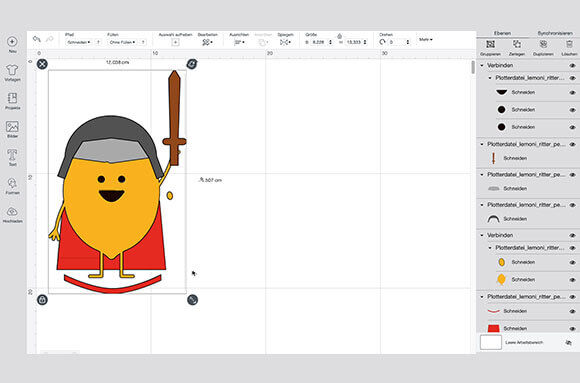
Först delas filen upp i sina enskilda lager. Högerklicka i det högra skärmområdet med lagren och välj dela.

Gruppera relaterade element
3/11

Gruppera relaterade element

Vissa element i filen består av flera enskilda lager, men de bör höras ihop i helhetsbilden. Som till exempel ansiktet. Högerklicka på det översta lagret av ansiktet i det högra lagerområdet och välj foga samman. Gör samma sak för de gula delarna av kroppen.

Ställ in motivstorlek
4/11

Ställ in motivstorlek

Markera alla lager och ställ in den motivstorlek som passar dig. Det kan du göra genom att flytta dubbelpilen längst ner till höger om det markerade fältet eller genom att ange en storlek i menyraden högst upp.

Klicka sedan uppe till höger på Skapa.

Skär färgade lager
5/11

Skär färgade lager

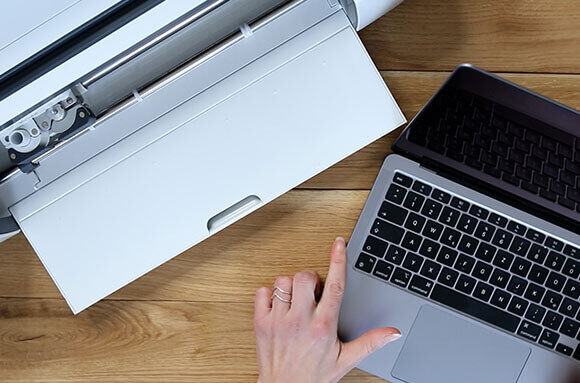
Nu kommer varje element att skäras i den motsvarande färgen av plotterfolien. I Cricut Design Space sorteras färgerna direkt på individuella skärytor. Börja med den första skärytan, välj rätt material i programmet och lägg den färgade flexfolien i din skärplotter. Se till att den fina foliesidan klistras nedåt på skärmatten.

Fortsätt så för alla delar av en färg.

Ta bort delar
6/11

Ta bort delar

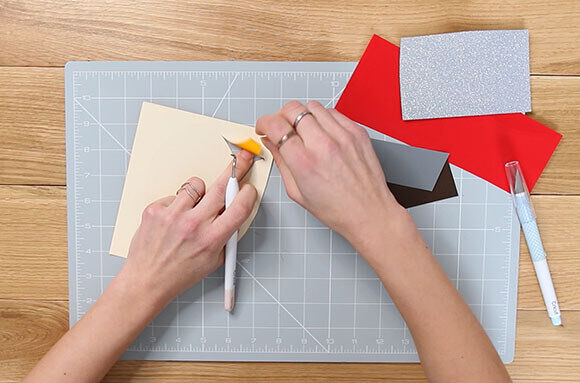
Klipp ut alla dina delar grovt från folien och använd ditt avlägsnande verktyg för att ta bort onödiga folie delar.

Lägg ihop motivet
7/11

Lägg ihop motivet

Lägg först alla lager av flexfolier ovanpå varandra, som motivet ska se ut i slutändan. Placera det så på ditt kuddfodral. Nu tar du bort alla övre lager tills endast det nedersta lagret ligger kvar på din underlag.

Värmeöverföringsfolie
8/11

Värmeöverföringsfolie

Lägg Teflon-pressfolie eller ett bakplåtspapper över värmeöverföringsfolien och pressa i 20 sekunder med ett strykjärn eller en press.

Ta bort plotterfolie
9/11

Ta bort plotterfolie

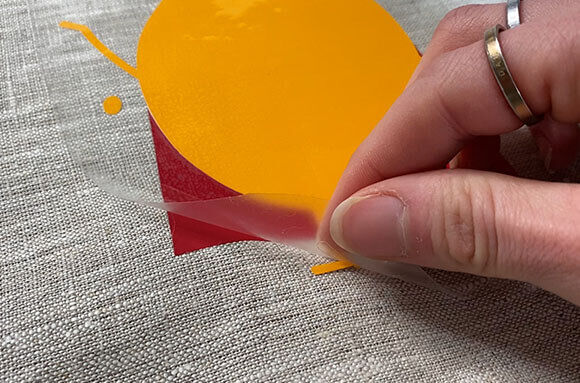
Ta försiktigt bort det genomskinliga transferfoliet från plotterfolien och kontrollera om allt sitter fast på underlaget. Om en del fortfarande lossnar kan du enkelt upprepa strykprocessen. Då är det första lagret av den flerfärgade designen påstryket.

Stryk lager på lager
10/11

Stryk lager på lager

Lägg sedan nästa lager eller folie färg på det första lagret och upprepa de föregående stegen. Fortsätt så tills motivet är klart. I slutet kan du stryka över alla lager igen för att säkerställa att alla lager är ordentligt sammanfogade.

Färdig!
11/11

Färdig!

Färdig är ditt flerfärgade plottermotiv! Nu kan du fylla din kudde och njuta av din flerfärgade Lemoni.